理系大学生のための超手抜きLaTeXレポート入門
概要
- とりあえず書き始める (CloudLaTeX)
- 最低限のTeXの書き方 (section, equation, enumerate, itemize)
- 参照を使う (label, ref)
- 図を貼る (figure, 絶対配置)
- Excelから表を作る (csv2tex)
- ソースコードを貼り付ける(listing)
- 見やすくする (Atomパッケージでハイライトする)
とりあえず書き始める
登録
環境構築をしたくないので,今回はTeXをインストールしません. CloudLaTeXというサービスを使います. 最初に会員登録をしてください.
プロジェクト作成
テンプレートから作成 > XeLaTeX 入門レポート > 作成 を押してください.

左側のmain.texを押してファイルを開いて,右上のコンパイルボタンを押すとPDFが生成されます.
これでTeXを書き始めることができるようになります.
書き始める
それ以降は,書いてコピペしてコンパイル×2,を繰り返せばOKです. 一旦エディタ上でレポートを書くのは,書きやすいのとオフラインでも作業できるのが理由です.
実験レポートテンプレートは一番下にあります.
最低限のTeXの書き方
section
\section{あああ}
\sectionの後の{}で挟んだ日本語がセクションのタイトルになります.
セクションは階層構造にできます.subsubsectionもあるので3段階作れます.
\section{あああ}
  \subsection{あああ1}
  \subsection{あああ2}

インデントをスペース2個とかで正しくやっておくと,見やすくなるのに加えてエディタの機能で必要ない部分を非表示にできたりする機能が使えたりするのでお得です.
equation
      \begin{equation}
        v_{o} = - \frac{R_{f}}{R_{0}} (v_{1} + v_{2})
        \label{eq:m_add_io_2}
      \end{equation}
\begin{equation}と\end{equation}で挟まれた行に数式を書けます.labelは後で説明します.この例の,\frac{分子}{分母}は分数の書き方です.()は普通にカッコとして表示されます.$R_{f}$はRの下にfを付けた下付き文字です.

複数行equationを書きたいときはalignを使うことができます.(eqnarrayは推奨されないそうです.)
数式モード
equationでは中に式を書けましたが,文章中で数式を書きたいときは$$で挟みます.例えば,Ωなどのギリシャ文字は全角で入れても入らないので$\Omega$とします.ωなら$\omega$です.
enumerate
原理の章などで,手順の順番を付けて箇条書きにしたい場合はenumerateを使います.
    \begin{enumerate}
      \item コンパレータの出力が負になる.
      \item Duty比が小さくなる.
    \end{enumerate}
\beginと\endで挟むのはequationと同じですが,\itemを増やしていけば要素を増やせます.

itemize
使用器具の章などで,順番を付けずに箇条書したい場合はitemizeを使います.
  \begin{itemize}
    \item 摺動抵抗 75$\Omega$
    \item 電解コンデンサ 4700$\mu$F 耐圧16V
  \end{itemize}
書き方はenumerateと同じです.

参照を使う
equationの説明で貼った\label{eq:m_add_io_2}に対して,文中で参照をすることができます.
結果を式\ref{eq:m_add_io_2}に示す.
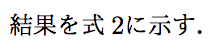
labelの内容を\ref{}で挟めば参照できます.参照が失敗すると出力PDFでは?で出てくるので,レポート提出前にPDFに?で検索をかけましょう.
labelの中身には書き方があって,
equationへの参照の場合は,\label{eq:hogehoge}
sectionやsubsectionなら,\label{sec:hogehoge}
figureなら\label{fig:hogehoge}
tableなら\label{tab:hogehoge}
と書きます.
図を貼る
使いたい図をCloudLaTeXにドラッグアンドドロップします. ファイル名とlabelを揃えておくと楽です. 今回はr_sokutei_1.pngというファイルを使いました.
\begin{figure}[htbp]
\centering
\includegraphics[width=10cm]{r_sokutei_1.png}
\caption{1回目の測定の図}
\label{fig:r_sokutei_1}
\end{figure}
図が思った位置に出ない場合は,\begin{figure}[htbp]を\begin{figure}[H]にしてみてください.
(一番下のテンプレートを利用しない場合は,\usepackage{here}を上の方に書いてみてください.)
Excelから表を作る
Excelの表をコピペしてこのサイトから表を作れます.
csvやExcel表からのコピペでLaTeXの表に変換します|csv2tabular
Excelでセルを選択して, 「区切り文字はタブ」,「行末に\hlineを付ける」に両方チェックを入れて,変換ボタンを押しましょう. (ファイル形式がcsvの場合は,「区切り文字はタブ」のチェックを外してください.)

表(table)は次のタグで囲みます.
\begin{table}[H]
  \centering
    \caption{測定結果}
    \begin{tabular}{|r|r|r|} \hline

    \end{tabular}
    \label{tab:r_1}
\end{table}
\hlineはhorizontal lineで,表の横線を引くために書きます.
表の縦線は\begin{tabular}{|r|r|r|}の|(Shift+円マーク)で引きます.rというのは,右寄せということです.(cは中央寄せ,lは左寄せ)
{|r|r|r|}の部分が列の数と配置を決めています.今回の例は2列なので,{|r|r|}にするとコンパイルが通ります.
 このエラーは数式を数式モードで書いていないことが理由のエラーです.
$$で囲んで,さらに下付き文字を{}で囲みましょう.(囲まないとVinのiだけ下付きになります.)
$V_{in}$ & $V_{out}$
labelも文中で参照するために変えておきましょう.
ソースコードを貼り付ける
\begin{lstlisting}
  #include <stdio.h>
  int main(){
    return 0;
  }
\end{lstlisting}
equationと同じ感じで,\begin{lstlisting}と\end{lstlisting}ではさみます. インデントも含めて書いたとおりそのままに出力されます.
見やすくする
Sublime Textの場合
インストールしてすぐの状態でシンタックスハイライトをつけてくれるらしいです.こちらをおすすめします.
Atomの場合
latexerとlanguage-latexのパッケージを入れます.
メニューバーの Atom > Preferences > Install から検索してインストールできます.(macの場合)
language-latex
デフォルトだとTeXの原稿に色が付いていないのですが,このパッケージを入れると,シンタックスハイライトを付けてくれます.エディタ上で書いている原稿を.texの拡張子で保存すると利用できます.
latexer
補間をしてくれます.
subsecと打つと,\subsection{subsection name}を出してくれます.
この記事はこれでおしまいです!! 残りはおまけです.ありがとうございました.
おまけ
僕のやっている参照の命名規則
書いている途中に \label が何のlabelかわからなくなりがちです.結果のlabelは \label{sec:r_hoge} といったようにprefix(接頭辞)としてrをつけたりすることで,ラベルの名前から何のlabelなのか分かるようにしています.
図や表のlabelの内容は,sectionのlabelと合わせると分かりやすくなります.
図を後で入れたい
僕は,文章とかを先に大まかに入れてしまって,図は後で書くと早いタイプです.最初の段階では図を入れる予定の部分に?を暫定的に入れておきます.しばらくして図を書いたら?でエディタ内で検索をかけて図を入れます.
その他のコマンド
\\
行末に入れると改行になります.
\newpage
強制的に改ページします.図がはみ出る場合にもどうぞ.
_
$v_{out}$と書くと,vの下にoutが付いた下付き文字ができます.v_outだとこのようになります.
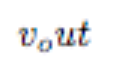
僕はミス防止のために$v_{o}$などの下に付く文字が一文字でも{}で囲みます.
ちなみに上付き文字は_の代わりに^を使えば良いです.
複数texファイルを作った場合
画像を2つのtexファイルで共有したい場合などに,texファイルを複数作ることがあると思います. その場合は,コンパイル先を指定する必要があります.
例えば,この場合は,編集のために開いているのはreport.texですがコンパイル先として指定しているのはmain.texです.どんなにreport.texを編集してもPDFとして出てくるのはmain.texになってしまいます.

コンパイル先を変えるには,ターゲット設定を行いましょう.アイコンが黒くなっているtexファイルがコンパイルのターゲットになっているファイルです.

付録
実験レポートテンプレート
\documentclass[a4paper,11pt]{bxjsarticle}
\usepackage{xltxtra}
\usepackage{zxjatype}
\usepackage{here}
\setjamainfont[BoldFont=ipaexm.ttf]{ipaexm.ttf}
\setjasansfont[BoldFont=ipaexg.ttf]{ipaexg.ttf}

\usepackage{amsmath}
\usepackage{amssymb}
\usepackage{booktabs}
\usepackage{listings}
\usepackage{bm}
\lstset{
basicstyle={\scriptsize}
}

\begin{document}
\begin{titlepage}
  \begin{center}
    \vspace*{150truept}
    {\Huge 実験1 hogeの実験}\\ % タイトル
    \vspace{120truept}
    {\huge 学生番号 1026-27-xxxx}\\ % 学籍番号
    \vspace{50truept}
    {\huge 京大太郎}\\ % 著者
    \vspace{50truept}
    {\huge 平成29年10月25日}\\ % 提出日
  \end{center}
\end{titlepage}

%=====================================================================
\section{目的} %purpose


%=====================================================================
\section{原理} %methods
  \subsection{}
    \label{sec:m_}

%=====================================================================
\section{方法} %how to
  \subsection{}
    \label{sec:h_}
    \begin{enumerate}
      \item
      \item
      \item
    \end{enumerate}

%=====================================================================
\section{使用器具} %equipments
  \begin{itemize}
    \item
    \item
  \end{itemize}

%=====================================================================
\section{結果} %results
  \subsection{}
  \label{sec:r_}

%=====================================================================
\section{考察} %discussions
  \subsection{}
  \label{sec:d_}

%=====================================================================
\section{課題} %assignments
  \subsection{課題1.1}
  \label{sec:a_}


%=====================================================================
\section{参考文献}
京都大学工学部電気系教室: 「電気電子工学実習」 \\

\end{document}
